

インストール方法
SQLite公式のダウンロードページにアクセスからダウンロードします。
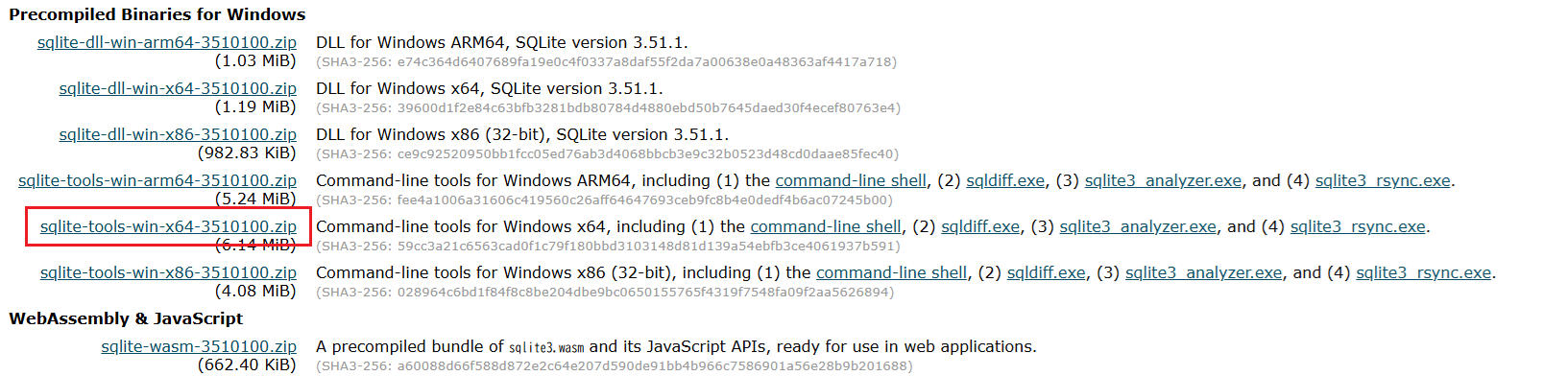
「 Precompiled Binaries for Windows 」の項目の「 sqlite-tools-win-x64-3510100.zip 」をクリックしてダウンロードします。
ダウンロードしたファイルを解凍すると、以下の4つのファイルがあります。
- sqldiff.exe
- sqlite3.exe
- sqlite3_analyzer.exe
- sqlite3_rsync.exe
「 C:\sqlite 」とというディレクトリを作成しその中に上記のファイルを4つを配置します。
環境変数のPATHを設定する
コマンドラインから実行するために環境変数PATHに追加します。
Windowsでパスを追加するには、以下のページを参考にしてください。
今回は、以下のパスを新規で追加します。
C:\sqliteコマンドプロンプトを開き、以下のコマンドを実行してバージョンが表示されれば環境変数の設定は完了です。
sqlite3 --versionデータベースの作成と起動
以下のコマンドを実行し起動します。すでにファイルがあればデータベースを起動します。
sqlite3 sample.dbファイルがない状態で上記のコマンドを実行した場合、中身(テーブルなど)を作成して終了するとファイルが作成されます。
中身(テーブルなど)がない状態で終了するとファイルは作成されません。
ファイルを指定せず「 sqlite3 」のコマンドだけを実行した場合は、一時的なメモリ内データベースが作成されます。そのためデータベースを終了するとデータは破棄され、保存されません。
ファイル名を指定せずに起動した後、作成したテーブルを保存したい場合は、以下のコマンドを実行します。
.save user.dbデータベースを終了するには、「 .exit 」コマンドを事項するか「 Ctr + c 」で終了します。
データベースとテーブルの確認
データベースとテーブルを確認するには以下のコマンドを実行します。
// データベースの確認
.databases

// テーブルの確認
.tables
データベースの変更
データベースを起動した状態でファイルを変更するには以下のコマンドを実行します。
.open 別のファイル名